MetaのAI秘書「Muse」に予約などを頼むと、ログインが必要になります。
でも、AIにパスワードをそのまま教えるのはちょっと怖い。
そこで、パスワード管理アプリの「1Password」に乗り換えました。
Museとつなぐと、パスワードを見せずにログインしてもらえます。
この記事では、1Passwordへの移し方と、Museとのつなぎ方を紹介します。
実際に、美容院の予約で使ってみた様子も書きます。
Museそのものについては、前の記事で紹介しています。
→ Museとは? AIを友達みたいに使えるMetaのAI秘書が、エンジニアじゃない主婦にこそ向いている理由
1Passwordにした理由
もともとは、iPhoneのパスワードアプリを使っていました。
iCloudのパスワードとも呼ばれる、最初から入っているアプリです。
きっかけは、monographの堀口英剛さんのYouTubeです。
AIにいろいろなサイトを使ってもらいたいなら、1Passwordがおすすめ。
そんな話を聞いて、乗り換えを決めました。
1Passwordの公式サイトにも、Museとのつなぎ方が載っています。
Museにパスワードを見せない仕組み
1PasswordとMuseをつなぐと、ログインは次の流れになります。
- Museがログインの画面で、1Passwordを使っていいか聞いてくる
- 1Passwordに、Museからの依頼と、使うログイン情報が表示される
- 自分で確認して、Face IDなどで承認する
- 1Passwordが、IDとパスワードを入力してくれる
パスワードを入力するのは、Museではなく1Passwordです。
1Passwordの公式にも、Museにパスワードを渡さなくてよいとあります。
Meta公式も、Museは利用者のパスワードを確認できないと説明しています。
どのログイン情報を使うかは、自分で確認して承認します。
一度承認すると、30日間はそのまま使われます。
30日が過ぎると、もう一度承認を求められます。
1Passwordへの移行とMuseとのつなぎ方
私はiPhoneで行いました。
1. 1Passwordを入れる
App Storeから1Passwordのアプリを入れて、アカウントを作ります。
はじめの14日間は、無料で試せます。
2. iPhoneのパスワードを1Passwordに移す
パスワードアプリから、1Passwordに書き出します。
- パスワードアプリを開く
- パスワードを全部選んで、書き出す
- 書き出し先の候補に1Passwordが出てくるので、選ぶ
これだけで、今までのパスワードが一発で移りました。
とっても楽でした。
この方法は、iOS 26以降で使えます。
1Passwordが出てこないときは、アプリを最新にしてみてください。
3. Museとつなぐ
私は、Museにチャットで聞くところから始めました。
「1Passwordとつなげる?」と聞くと、Museがつなぎ方を教えてくれます。
あとは、Museの言うとおりに進めるだけ。
1Passwordのパスワードを入力したら、接続は完了です。
とっても簡単でした。
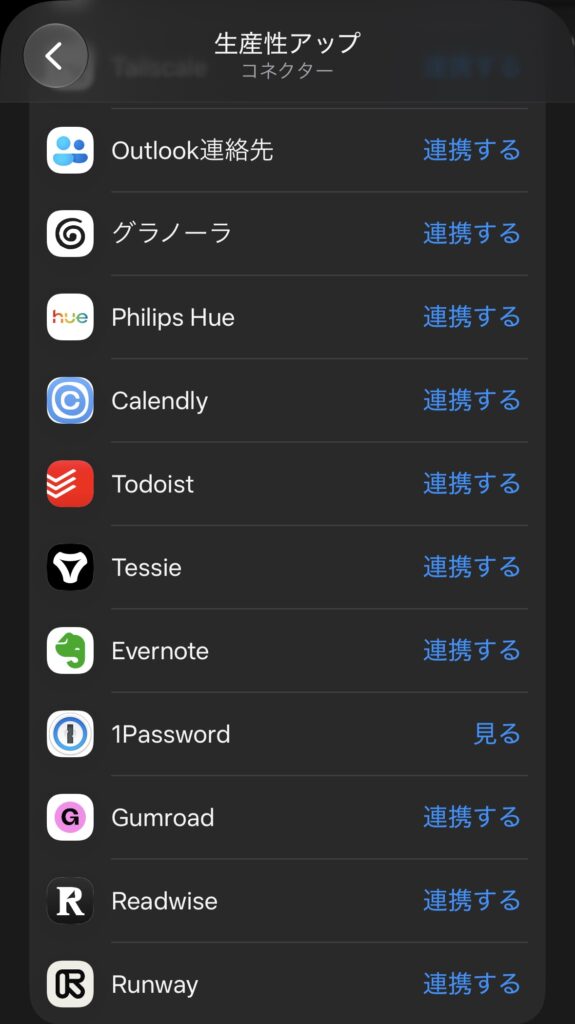
Museの「コネクター」の画面からも、つなげるようです。
1Passwordは「生産性アップ」の中にあり、「連携する」を押して進めます。
実際に使ってみた:美容院の予約
1Passwordとつないだあと、Museに頼んでみました。
「髪を切る予約をしたい」。
Museは、ホットペッパービューティーを開いてくれました。
そのまま、予約を進めてくれます。
ログインの画面になると、1Passwordの確認が出ました。
Face IDで承認すると、1Passwordがパスワードを入れてくれました。
私がパスワードを入力することも、Museに教えることもありませんでした。
使う前に知っておきたいこと
1Passwordの公式サイトには、次の注意が書かれています。
- 1Passwordの「個人」か「ファミリー」のアカウントが必要
- Museと同じ端末に、最新の1Passwordのアプリを入れておく
- 使えるのは、自分の保管庫にあるIDとパスワード、ワンタイムパスワード
- パスキーや、共有している保管庫のパスワードには、まだ対応していない
- 「Googleでログイン」などで入るサイトにも、まだ使えない
- サイトによっては、AIからのログインを受け付けないこともある
やめたくなったら、1Passwordのサイトから接続を切れます。
1Passwordの料金
1Passwordは有料のアプリです。
私はiPhoneのアプリから、月額800円で使っています。
App Storeには、年額8,000円のプランもあります。
公式サイトの料金は、ドルで表示されています。
参考にしたYouTube
monograph / 堀口英剛
まとめ
AIに予約などを頼むと、ログインが必要になります。
1Passwordとつなげば、パスワードを見せずにログインしてもらえます。
- 1Passwordを入れる
- iPhoneのパスワードを1Passwordに移す
- Museとつなぐ
私がすることは、最初にFace IDで承認するだけ。
AIにパスワードを渡すのが不安な人は、試してみてください。

コメント