我が家の家計簿の入力は、ほとんどレシートを撮るだけです。
撮ったあとは、iPhoneが勝手にObsidianへ記録してくれます。
店名、日付、買ったもの、合計金額、費目。
ここまで自動で1つのファイルにまとまります。
この記事では、私が使っているショートカットの作り方を紹介します。
AIに渡しているプロンプトも、そのまま載せました。
家計簿アプリをやめてObsidianにした理由は、こちらの記事に書いています。
→ 家計簿アプリをやめてObsidianにした2つの理由
レシートを撮ってから記録されるまでの流れ
仕組みは4つの手順だけです。
- iPhoneでレシートを撮る
- iPhoneが写真から文字を読み取る
- 読み取った文字を、ChatGPTが家計簿の形に整える
- Obsidianの家計簿フォルダに、ファイルとして保存する
全部、iPhoneの「ショートカット」アプリの中で動きます。
ショートカットは、iPhoneの操作をまとめて自動でしてくれるアプリです。
Obsidianを開く必要はありません。
入力するのは、レジを通った直後です。
子どもを連れていても、撮るだけなら手間がかかりません。
用意するもの
- iPhone:Apple Intelligence対応の機種
- iPhone 15 Pro・15 Pro Max、iPhone 16以降
- ショートカット:iPhoneに最初から入っているアプリ
- ChatGPTの連携:ChatGPTの拡張機能をオンにする
- 設定の「Apple IntelligenceとSiri」から設定
- Obsidian:保管庫をiCloud Driveに置いておく
AIに頼むところは、ショートカットの「モデルを使用」というアクションを使います。
iOS 26から使えるようになったアクションです。
モデルは、Apple Intelligenceのほかに、ChatGPTも選べます。
我が家では、ChatGPTを選んでいます。
ショートカットの作り方
アクションは7つです。
上から順に並べます。
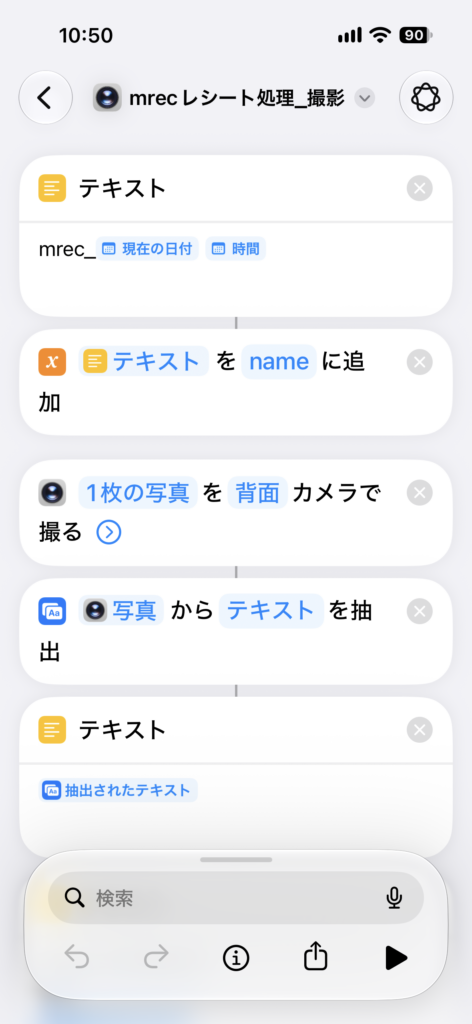
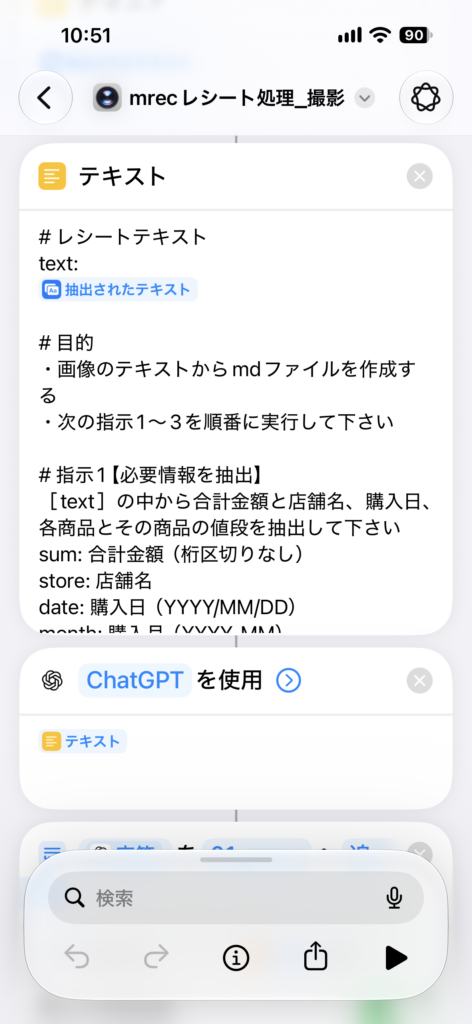
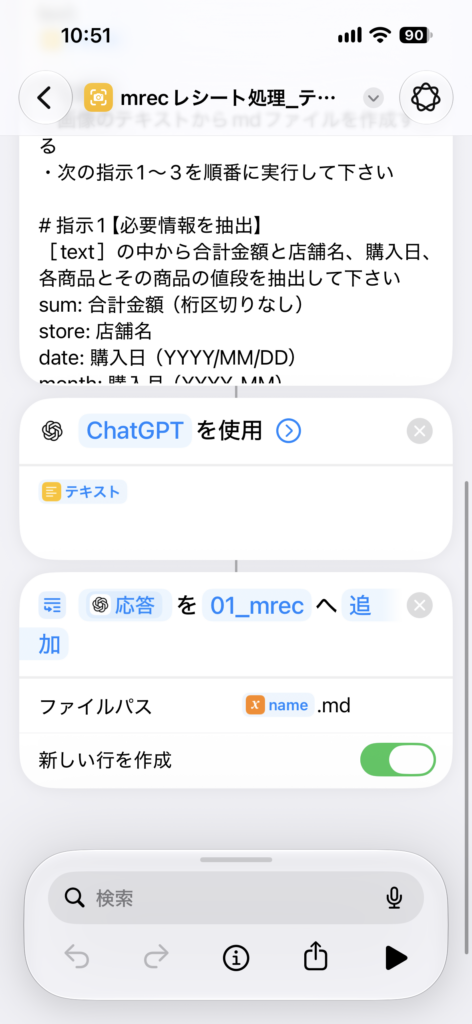
- テキスト:
mrec_のあとに「現在の日付」と「時間」を入れる - 変数に追加:1のテキストを
nameという変数に入れる - 写真を撮る:背面カメラで1枚
- 画像からテキストを抽出:3の写真から文字を読み取る
- テキスト:プロンプトを書き、4の「抽出されたテキスト」を入れる
- モデルを使用:モデルはChatGPT、渡すのは5のテキスト
- テキストファイルに追加:6の「応答」を家計簿フォルダへ保存。ファイル名は
name.md
保存先は、Obsidianの家計簿フォルダです。
iCloud Driveの中から選びます。
ファイル名は、ショートカットを動かした日時になります。
たとえば mrec_2026-11-13 9_37.md のような名前です。
プロンプトにもファイル名の指示がありますが、使うのは1のほう。
AIに渡しているプロンプト
5のテキストに書いているプロンプトです。
コピーして使えます。
抽出されたテキスト の部分には、4の結果を変数で入れてください。
# レシートテキスト
text:
抽出されたテキスト

# 目的
・画像のテキストからmdファイルを作成する
・次の指示1〜3を順番に実行して下さい

# 指示1【必要情報を抽出】
[text]の中から合計金額と店舗名、購入日、各商品とその商品の値段を抽出して下さい
sum: 合計金額(桁区切りなし)
store: 店舗名
date: 購入日(YYYY/MM/DD)
month: 購入月(YYYY-MM)
dt: 購入日(YYYY-MM-DD HH:mm)
detale: 各商品とその商品の値段

# 指示2
費目の分析
[detale]からレシートの費目を分析して次の選択肢から1つ選んで下さい
選択肢:
{食費,医療費,教育費,日用品費,税社保料, 保育費,ガソリン代,外食費}
食費は主に食料品を指します
医療費は病院の治療費と薬局の薬代を指します。

category:分析結果

# 指示3【ファイルタイトルの作成】
mdファイルの名前を[title]にして下さい
title: mrec_[dt]
# 次のフォーマットでMarkdown記法を適用せず、生のテキストとして出力してください

---
title: [title]
tags: mrec[date]
dt: [dt]
---
[info]
[spend::[month],[category],[sum]]
ポイントは3つあります。
- 費目は選択肢から選ばせる。 自由に決めさせると、同じ買い物でも呼び方がばらつきます。我が家の費目に合わせて、選択肢を書き換えてください。
- 金額は桁区切りなしにする。 「1,950」のようにカンマが入ると、あとで合計を出すときに困ります。
- 最後の行の形を決めておく。
[spend::月,費目,金額]の1行があれば、あとから月ごとの集計ができます。
できあがるファイルの例
ドラッグストアのレシートを撮ると、こんなファイルができます。
(店名と品目は例です)
---
title: mrec_2026-11-03 00:00
tags: mrec[2026/11/03]
dt: 2026-11-03 00:00
---
sum: 1080
store: 〇〇ドラッグ
date: 2026/11/03
month: 2026-11
dt: 2026-11-03 00:00
detale:
- おしりふき: 398円
- 洗濯洗剤 詰め替え: 682円
[spend::2026-11,日用品費,1080]
中の title と dt は、レシートに書かれた購入日になります。
レシートに時刻がないと、時刻は 00:00 です。
何を買ったかが、合計と一緒に残ります。
アプリでできなかったのは、まさにここでした。
撮影版・写真版・テキスト版を使い分ける
我が家では、同じ仕組みのショートカットを3つ作っています。
- 撮影版:その場でカメラが起動する。レジの直後に使う
- 写真版:カメラロールから写真を選ぶ。あとでまとめて入力するときに使う
- テキスト版:文字を貼り付ける。メールで届く明細に使う
写真版は、3の「写真を撮る」を「写真を選択」に変えるだけです。
テキスト版は、3と4の代わりに、貼り付けた文字をプロンプトに入れます。
レジのあとにすぐ撮れない日もあります。
そんな日は、レシートだけ撮っておいて、帰ってから写真版で入力。
テキスト版を一番使うのは、楽天マートで買ったときです。
買ったものの明細がメールで届くので、それをコピーして貼るだけ。
紙のレシートがない買い物も、同じ形で残せます。
使ってみて困ったこと
便利ですが、完璧ではありません。
困ったことも3つ書いておきます。
1. ChatGPTが余計な一言を付ける
ファイルの最後に「完了しました。」と付くことがあります。
ひどいときは、ファイルの中身が「生成が完了しました。」だけ。
全体が「“`」で囲まれて保存されることもありました。
最近は、中身が消える失敗はほとんどありません。
もし出たら、手入力用のショートカットで内容を打ち直します。
2. 店名や品名を読み間違える
店名や品名を、ときどき読み間違えます。
保育園の名前が、2か所違う字で記録されていたこともありました。
読み間違いは、あとでObsidianを開いて手で直しています。
金額と費目だけは、ときどき見直すのがおすすめです。
3. 同じ1分の間に2枚撮ると、1つのファイルにまとまる
ファイル名は、日付と「時:分」でできています。
同じ1分の間に2枚撮ると、ファイル名が同じになります。
保存のアクションは、同じ名前のファイルがあると後ろに書き足す設定です。
そのため、2枚分のレシートが1つのファイルに入ってしまいます。
今は、続けて撮らないようにしています。
まとめて入力するときは、時計の分が変わってから次を撮ります。
これから作る人は、ファイル名に「秒」まで入れておくと安心です。
1のテキストの日付の形式を変えれば、秒まで入れられます。
秒まで違えば、ファイル名が重なることはまずありません。
我が家では、まだ試していません。
まとめ
レシートを撮るだけの家計簿は、入力の手間がほとんどありません。
レジの直後にカメラを向けるだけで、何を買ったかまで残ります。
一方で、AIの読み取りは完璧ではありません。
余計な一言や読み間違いは、あとで直す前提で使っています。
全部を自動にしなくても大丈夫。
「撮るだけ」にできれば、家計簿は続けやすくなります。
コメント