私はiPadのObsidianで、毎日の日記と家計簿をつけています。
この日記を、MetaのAI秘書「Muse」にも読んでもらうことにしました。
私のことを、もっと分かってほしかったからです。
ただし、保管庫を全部渡したわけではありません。
渡したのは、日記と家計簿のフォルダだけです。
使ったのは、DropboxとRemotely Saveです。
Remotely Saveは、Obsidianのプラグインです。
Museが作ったファイルも、Obsidianに戻ってきます。
この記事では、その設定の手順を紹介します。
Museそのものについては、前の記事で紹介しています。
→ Museとは? AIを友達みたいに使えるMetaのAI秘書が、エンジニアじゃない主婦にこそ向いている理由
日記を読んでもらうと、できること
体調ログ
Museには、毎朝前日の日記を読んでもらっています。
私の体調や、家族の様子を拾って、「体調ログ」に記録してくれます。
チャットで「今日きついな」と話したときも、そこから拾ってくれます。
体調ログは、Museの「スペース」という機能で作ったページです。
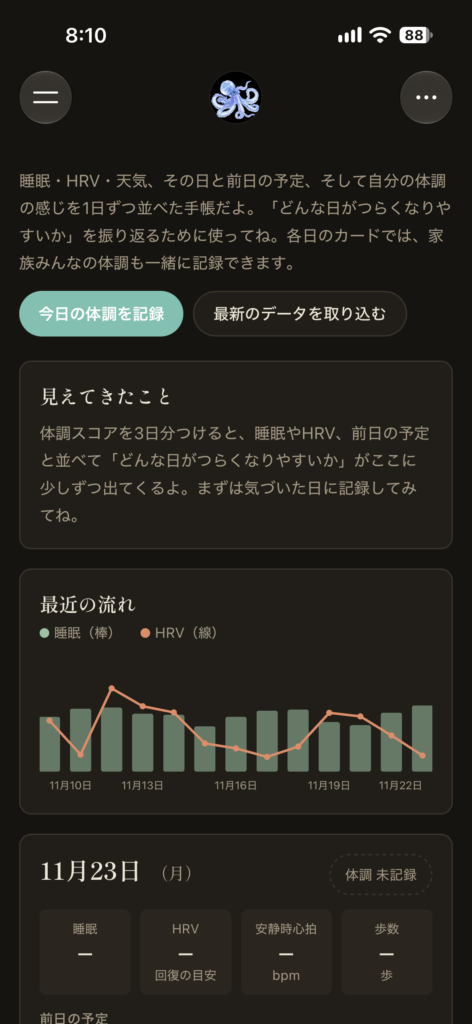
体調ログでは、次のものを一覧で見られます。
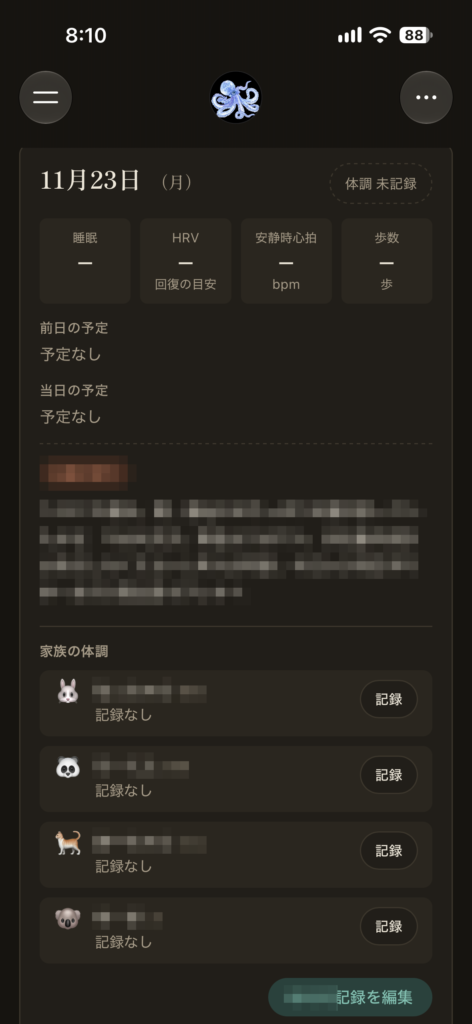
- 睡眠時間
- HRV(心拍のゆらぎ。回復の目安になる数値)
- 前の日と当日の予定
- 私の体調のメモ
- 家族それぞれの体調
自分で書き足すこともできます。
「記録」ボタンを押すと、自分でメモを残せます。
ぼかした体調のメモは、朝にチャットで話した内容から記録されたものです。
睡眠やHRVは、Apple Watchの記録です。
これは日記ではなく、iPhoneの「ヘルスケア」から取っています。
Museは、ヘルスケアともコネクターでつなげます。
やりたいことのリマインド
日記には、やりたいことを書くことがあります。
Museはそれを拾って、タスクとして思い出させてくれます。
仕組み
つながり方は、次のとおりです。
iPadのObsidian → Remotely Save → Dropbox → Muse
- iPadのObsidianで日記を書く
- Remotely Saveが、日記をDropboxに送る
- MuseがDropboxの日記を読む
- Museが作ったファイルは、逆の道をたどってObsidianに戻る
Remotely Saveは、ファイルをクラウドと同期するプラグインです。
私の保管庫はiCloudに置いたままです。
Dropboxには、選んだフォルダの写しが送られます。
保管庫は全部渡さない
Museに渡したのは、次の3つのフォルダだけです。
- 日記のフォルダ
- 家計簿のフォルダ
- Muse専用のフォルダ(Museがファイルを置く場所)
保管庫には、ほかにもいろいろなメモがあります。
全部を渡す必要はないので、念のため絞りました。
Museには、次のルールを伝えています。
- 日記と家計簿は、読むだけ
- ファイルを作るのは、Muse専用のフォルダだけ
同期は双方向です。
Museが日記を書き換えたり消したりすると、Obsidianにも反映されます。
だから、書いてよい場所をはっきり決めておきました。
設定の手順
私は、iPadのObsidianで設定しました。
1. Dropboxのアカウントを用意する
Dropboxのアカウントがない人は、先に作っておきます。
私は前に使っていたものの、しばらく使っていませんでした。
なので、このために作り直しました。
無料プランで、今のところ足りています。
2. Remotely Saveを入れる
Obsidianの設定から、コミュニティプラグインを開きます。
「Remotely Save」を探して、インストールして有効にします。
コミュニティプラグインを初めて使う人は、先に制限モードをオフにします。
3. Dropboxとつなぐ
Remotely Saveの設定で、同期先にDropboxを選びます。
「Auth」を押すと、Dropboxの画面になります。
ログインして許可すると、つながります。
4. 同期の設定をする
Remotely Saveの設定画面は、全部英語です。
どこに何を入れればいいのか分からず、ちょっと困りました。
でも、ゆっくり読んだら分かりました。
同期の方向
「Sync Direction」は「Bidirectional」(双方向)にします。
はじめからこれが選ばれているので、確かめるだけで大丈夫です。
送るフォルダ
「Regex Of Paths To Allow」に、送るフォルダを1行ずつ書きます。
私は、次の3行を書きました。
^01_MemBox/03_RESOURCE/02_dairy/
^01_MemBox/02_AREA/01_mrec/
^02_AIBox/muse/
上から、日記、家計簿、Muse専用のフォルダです。
行の頭の「^」は、「ここから始まる場所」という意味の記号です。
フォルダ名は、保管庫のいちばん上から書きます。
先頭に「/」は付けません。
自分の保管庫のフォルダ名に合わせて、書き換えてください。
自動で同期する設定
私は、次の2つを設定しています。
- 「Run Once On Start Up Automatically」
- 起動して1秒後に同期
- 「Schedule For Auto Run」
- 5分ごとに同期
Obsidianを起動したときに、まず同期されます。
開いている間も、5分ごとに同期されます。
起動時の設定は、次にObsidianを開いたときから効きます。
英語の画面で迷ったら、AIに聞くのもおすすめです。
設定画面のスクショを渡して聞けば、早いと思います。
5. 最初の同期をする
念のため、保管庫のバックアップを取ってから始めます。
私は、コマンドパレットから同期を始めました。
「Remotely Save: start sync」を選びます。
私のときは、それほど時間はかかりませんでした。
途中で止まることもありませんでした。
送るフォルダを絞っていたからかもしれません。
ファイルが多い人は、Obsidianを開いたままにしておきます。
止まったら、もう一度同期すると続きから送れます。
終わったら、Dropboxを開いて確かめます。
「アプリ」→「remotely-save」→保管庫の名前のフォルダです。
3つのフォルダだけが入っていれば大丈夫です。
6. MuseとDropboxをつなぐ
Museの設定から「コネクター」を開きます。
Dropboxは「生産性アップ」の中にあります。
「連携する」を押すと、Dropboxのログイン画面になります。
ログインすると、つながります。
7. Museにルールを伝える
最後に、Museにチャットで伝えます。
フォルダの場所も、チャットで伝えるだけでした。
- 日記と家計簿のフォルダを読んでほしいこと
- 日記と家計簿は、書き換えないこと
- ファイルを置くのは、Muse専用のフォルダだけにすること
私は、Muse専用のフォルダにルールを書いたファイルも置きました。
使ってみて気をつけていること
Remotely Saveは、Obsidianを開いている間だけ動きます。
Obsidianを閉じている間は、Dropboxの日記は更新されません。
ただ、日記を書いている間も、5分ごとに同期されています。
私は、Museに毎朝7時に日記を読んでもらっています。
前の日の日記が読めなかった日は、今のところありません。
Museが作ったファイルは、Muse専用のフォルダに届きます。
私のObsidianにも、Museが作ったファイルが入っています。
支出のメモや、記事の構成案などです。
まとめ
iPadのObsidianの日記は、Dropbox経由でMuseに読んでもらえます。
- Remotely Saveを入れて、Dropboxとつなぐ
- 同期は双方向にして、送るフォルダを絞る
- MuseとDropboxをつなぎ、読む場所と書く場所を伝える
保管庫を全部渡さなくても、日記と家計簿だけで十分に役立っています。
パスワードの渡し方は、こちらの記事にまとめています。
→ Museにパスワードを見せずにログインしてもらう方法|iCloudパスワードから1Passwordへの移行とつなぎ方
コメント